外观
软件相关 FAQ
检查更新、崩溃后导出日志都在 关于 VGUS Next 对话框里,不在控件工具箱。工程下载到屏见 下载相关 FAQ,不要和软件自身更新混用。
适用范围: VGUS Next 面向 VTx 系列(VTc / VTb)。检查更新需要联网。
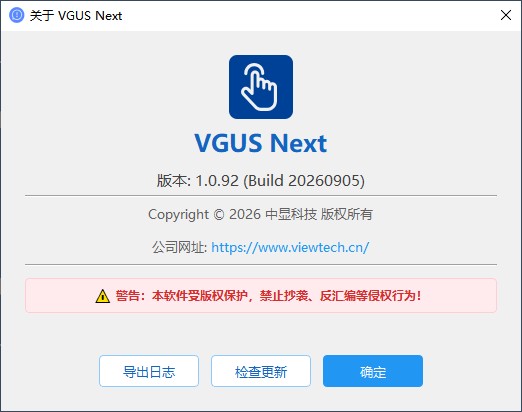
如何打开「关于 VGUS Next」
- 在窗口顶部点 工程。
- 在 帮助 分组点 关于。
- 对话框标题为 关于 VGUS Next,底部从左到右是 导出日志、检查更新、确定。
演示加载中…
当前版本号写在对话框中部,格式如 版本: 1.0.xx (Build yyyymmdd)。发给技术支持时请一并告知该版本号。
如何检查软件更新
- 按上一节打开 关于 VGUS Next。
- 点 检查更新(须能访问互联网)。
- 按提示处理:
| 提示 | 含义与做法 |
|---|---|
| 当前已是最新版本 | 不必再装 |
| 发现新版本:… | 可选 下载更新 或 稍后。若已显示「安装包已下载,可直接安装」,按钮为 立即安装 |
| 正在检查或下载更新,请稍候 | 上次检查或下载尚未结束,等完成后再点 |
| 检查更新失败,请稍后重试 | 网络不通或更新服务暂时不可用,稍后重试 |
| 更新服务未启用 | 当前安装未开放在线更新,请到 中显官网 下载安装包,或直接下载 VGUS Next。若是升级旧 .vt 工程版本,请改下 VGUS2026,见 导入旧工程 |
| 更新信息不完整 / 无法保存安装包 | 更新包信息不完整或本机无法写入缓存,稍后重试;仍失败则改从官网下载安装包 |
| 下载失败,请稍后重试 | 下载中断或网络异常,检查网络后再次 检查更新 |
| 安装包校验失败 | 下载的安装包不完整或被损坏,删除后重新 检查更新 |
选 下载更新 后,软件会下载安装包;主窗口底部状态栏会显示下载进度。下载完成会询问 安装包已下载完成。安装前将关闭本软件,是否立即安装? 选 立即安装 前,请先保存工程;若提示 安装更新前需要关闭软件。是否保存当前工程?,按需要保存后再继续。
启动软件后也会在后台自动检查。发现新版本时同样弹出上述对话框,不必每次都进「关于」。
注意
- ⚠️ 下载或安装过程中不要强制结束进程,以免安装包不完整。
- ⚠️ 若「发现新版本」对话框没有 稍后,属于必须更新:不安装就关闭对话框后软件会退出,请先保存工程。
- 💡 也可从官网重新下载安装包覆盖安装;安装前建议关闭 VGUS Next 并备份工程。
软件崩溃后如何导出日志
软件异常退出时,可能弹出 程序异常退出,并提示崩溃转储已保存到某个 .dmp 路径。请先记下或保留该提示,然后按下面步骤把日志和转储一起打包发给技术支持。
- 重新打开 VGUS Next。
- 打开 关于 VGUS Next,点 导出日志。
- 在保存对话框中选位置。默认文件名为
VGUSNext_logs_日期_时间.zip(ZIP 文件)。 - 成功后提示 日志导出成功: 及完整路径,并打开所在文件夹。
- 把该 zip 发给技术支持,并说明崩溃前在做什么、当前软件版本。
压缩包内一般包含:运行日志(logs)和崩溃转储(crashdumps)。技术支持需要这两类文件,不要只发截图。
| 提示 | 含义与做法 |
|---|---|
| 没有可导出的日志或崩溃文件 | 尚未生成日志,或崩溃文件已被清掉。请在再次崩溃后立刻导出;仍为空则用下面的手工打包 |
| 日志导出失败 | 目标盘无写权限或文件被占用。换一个本机目录再导出 |
若软件已经无法打开,无法点 导出日志,可手工打包后发给技术支持:
- 崩溃转储:右键 VGUS Next 快捷方式 → 打开文件所在的位置,进入同级的
crashdumps文件夹,打包其中的.dmp文件。 - 运行日志:在资源管理器地址栏输入
%APPDATA%\VGUS Next\logs后回车(通常对应C:\Users\你的用户名\AppData\Roaming\VGUS Next\logs),打包其中的.log文件。
崩溃对话框里若已给出 .dmp 的完整路径,也可以直接按该路径取文件。两类文件都请保留,不要只发其中一种。
注意
- ⚠️ 崩溃后请尽快导出;不要先卸载重装,否则转储可能被清掉。
- ⚠️ zip 或
.dmp可能较大,发给技术支持时保持文件完整,不要只截对话框。 - 💡 导出成功后可继续使用软件;把 zip 交给支持即可,不必自行解读日志内容。