外观
主界面
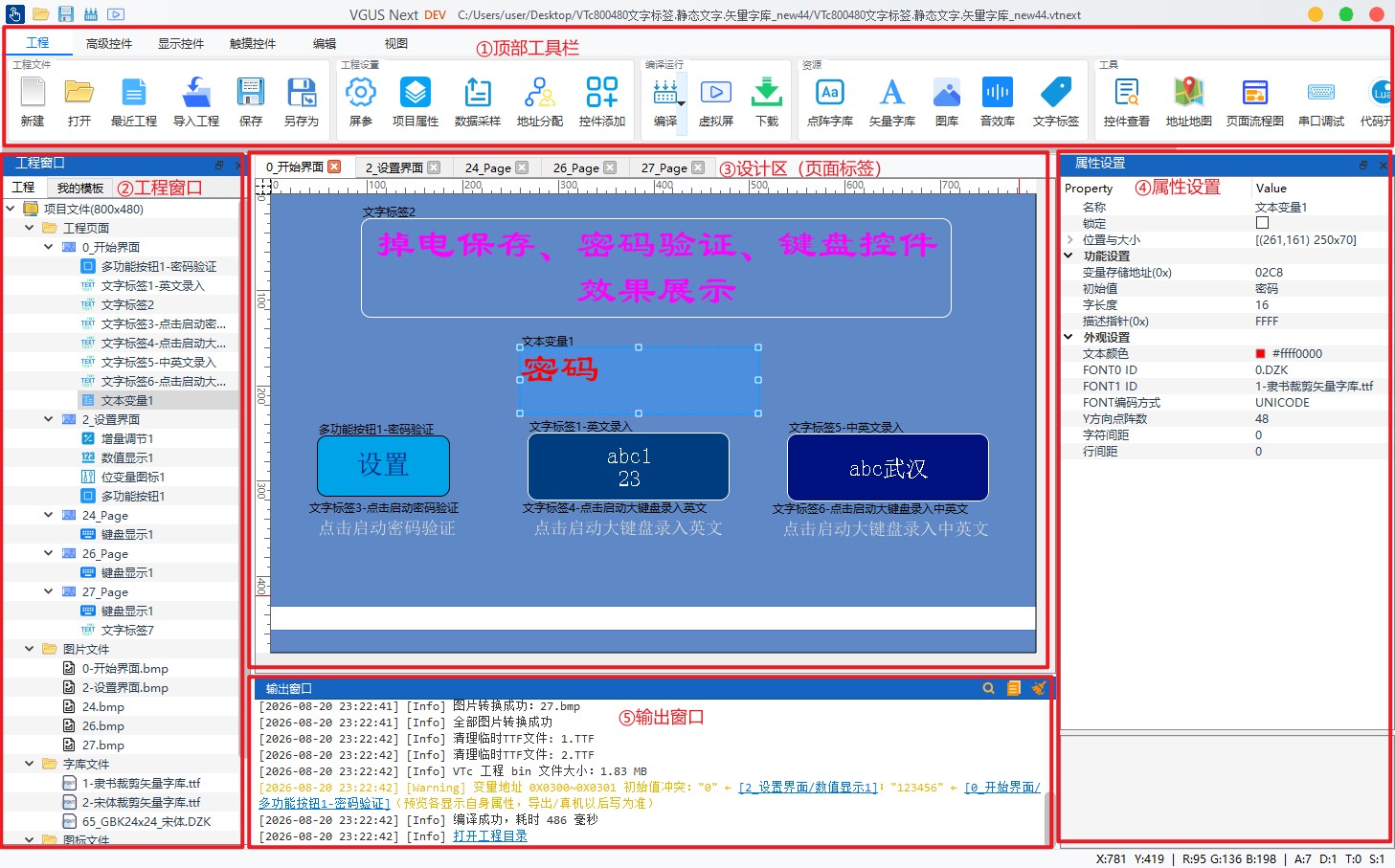
VGUS Next 把工程、控件、画布、属性和编译信息集中在一个窗口里。读完本页后,应能指出各区域位置,并在窗口最上方的工具栏里找到新建、加控件、编译和下载;窗口最下方的 状态栏 用来看操作提示、光标坐标与当前页控件数量。
窗口标题为 VGUS Next;打开工程后会附带工程名称。
演示加载中…
界面怎么排
默认从上到下、从左到右:
| 区域 | 位置 | 主要用途 |
|---|---|---|
| 顶部工具栏 | 窗口最上方 | 一排标签按钮:工程文件、屏参、编译/下载、各类控件、编辑与视图 |
| 工程窗口 | 左侧 | 工程、预览、我的模板 三个标签 |
| 设计区 | 中央 | 当前页面画布;多页面时用画布上方的页签切换 |
| 属性设置 | 右侧 | 页面或控件属性;点选一行可看帮助 |
| 输出窗口 | 设计区下方 | 编译、下载、冲突和资源告警 |
| 状态栏 | 窗口最下方 | 左侧为当前操作提示;右侧为光标坐标、像素颜色与当前页控件计数 |
在顶部工具栏点 视图,再找 面板 分组,可显示或隐藏 工程窗口、属性设置。
演示加载中…
顶部工具栏
窗口最上方有一排标签,点哪个标签,下面就出现对应的一组大按钮。这不是旧版 VGUS 那种层层下拉菜单。标签从左到右是:工程、高级控件、显示控件、触摸控件、编辑、视图。
添加控件请用 显示控件、触摸控件、高级控件 这三个标签,这里能找到全部组态控件。
工程
点顶部的 工程 标签后,常见按钮如下。
| 分组 | 常用按钮 | 说明 |
|---|---|---|
| 工程文件 | 新建、打开、最近工程、导入工程、保存、另存为 | 快捷键:新建 Ctrl+N,打开 Ctrl+O,保存 Ctrl+S,另存为 Ctrl+Shift+S。导入工程见 导入旧工程 |
| 工程设置 | 屏参、项目属性、数据采样、地址分配、控件添加 | 屏参 与 项目属性 是两个对话框,不要混用。数据采样 配置采样任务。地址分配可选「不自动分配」或「新增与复制控件」。控件添加可选「连续添加」或「单个添加」 |
| 编译运行 | 编译、虚拟屏、下载 | 编译(F7)按钮右侧小箭头可选全量编译、初始值冲突检测。先编译再 下载。虚拟屏 用于协议级联调,日常布局以设计区预览为主 |
| 资源 | 图库、音效库 | 图库 见 图库。音效库 试听、文字转语音并导入工程树 音频,见 音效库 |
| 工具 | 文字标签、串口调试、控件查看、地址地图、工程分析、矢量字库、点阵字库、代码开发、AI助手、页面流程图、图片处理 | 文字标签 打开文字标签工具,维护词条并生成 全局矢量字库。矢量字库 / 点阵字库 见 矢量字库工具。工程分析 见 工程管理。代码开发 打开 Lua 编辑器(VTb) |
| 帮助 | 帮助、关于 | 关于 打开「关于 VGUS Next」:查看版本、检查更新、崩溃后 导出日志,见 软件相关 FAQ。帮助 打开VGUS Next开发工具在线文档 |

演示加载中…
显示 / 触摸 / 高级控件
- 在窗口顶部点 显示控件、触摸控件 或 高级控件。
- 单击目标控件。
- 在设计区单击放置。窗口底部状态栏会提示「点击画布添加…」;再点 选择 可退出添加模式。
- 若在「工程」页把 控件添加 设为 连续添加,可连续在画布上点放同一控件,直到退出添加模式。
高级控件 页左侧还有 选择 分组,用于回到选择模式。
演示加载中…
完整清单见 控件参考。
编辑
点顶部的 编辑。对已选中的控件做复制粘贴、撤销重做、组合、对齐、等宽等高、层次调整。多选时对齐和等尺寸才有意义。
演示加载中…
视图
点顶部的 视图。
| 分组 | 作用 |
|---|---|
| 显示 | 开关画布上的 控件名称;点 名称颜色 可改名称文字颜色;按显示/触摸/高级分类隐藏某类控件,便于核对重叠布局 |
| 面板 | 显示或隐藏 工程窗口、属性设置 |
| 缩放 | 放大、缩小、原始大小;也可在设计区按住 Ctrl 并滚动鼠标滚轮 |
| 语言 | 切换软件界面语言 |
| 工具栏密度 | 把顶部按钮调得更疏或更密 |
演示加载中…
工程窗口
左侧栏标题是 工程窗口,内含三个标签:
- 工程:工程树。展开后可见页面、图片、图标、字库、音频、视频等节点。单击页面,中央设计区切到该页。选中图片或图标时,下方可出现资源预览。
- 预览:以缩略图列出工程中的全部页面。顶部输入框占位为 筛选页面,按页面名称过滤卡片。单击某张卡片,设计区切到对应页。在卡片上右键可 重命名 或 移除(与工程树操作同一页面;移除 会删掉该页及其控件)。尚未编辑过的页可能先显示背景色或背景图占位;在设计区改过、或从该页切走后再打开本标签,缩略图会刷新为当前画布效果。
- 我的模板:保存过的控件组合,可插入当前页。
演示加载中…
在工程树空白处或节点上右键,可新建页面、添加资源或移除节点。删掉图片不会把该页上的控件和布局一起去掉,只需再指定背景;删掉的是页面时,该页控件会一并去掉。页面与背景的分工见 工程管理。
演示加载中…
💡 「预览」标签和设计区不要混用
工程窗口的 预览 用来一览多页、快速跳转;当前页的精细效果仍以中央 设计区 为准。
设计区
中央是当前页画布,效果接近屏端显示(详见 实时预览)。
- 多页面工程用画布上方页签切换页面,与工程树单击页面效果相同。
- 拖动控件四边或角落可改位置和大小;属性面板中的 X / Y / 宽度 / 高度会同步。
- 未选中控件时,属性面板显示页面属性(如背景图、分辨率相关项)。
- 设计区预览不能替代真机;串口驱动的动态内容以下载后 MCU 写入为准。
演示加载中…
属性设置
右侧栏用于编辑当前对象。
- 单击设计区控件,面板切换为该控件属性,并按「功能设置」等分组折叠。
- 单击属性行,面板下方或帮助区给出该行说明(软件提示:点击属性行查看详细说明)。
- 框选多个同类型控件时,可同时改公共属性;类型不同则回到页面属性。
- 需要与 MCU 通信的控件,在此填写 变量存储地址;也可在顶部工具栏「工程」页使用 地址分配,再用 地址地图 核对占用。
完整字段以面板为准,各控件摘要见 控件参考。
演示加载中…
输出窗口
标题为 输出窗口,位于设计区下方。编译失败、下载提示、资源缺失、地址冲突等会写在这里。
标题栏提供:
- 搜索(
Ctrl+Shift+F):在输出中查找控件或属性相关信息 - 复制
- 清除
建议每次编译或下载后先看输出窗口,再插屏上电。可用 F4 显示或隐藏本窗口。
演示加载中…
状态栏
状态栏 固定在主窗口最下方,输出窗口再往下那一条。左侧随当前操作变化;右侧常驻坐标、取色和当前页控件统计。
左侧:操作提示
进入添加控件后,这里会显示类似「点击画布添加××,点击选择退出添加模式」;回到选择模式后变为 选择模式。复制、粘贴、调整层次、保存屏参/项目属性、插入模板等操作的短提示也会出现在这里,数秒后消失。
软件在线更新下载时,左侧会显示下载进度,右侧同时出现进度条;下载完成后提示「安装包已下载,可直接安装」。
右侧:坐标、颜色与控件计数
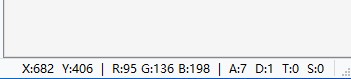
鼠标在设计区移动时,右侧实时刷新。光标在画布内时例如:
X:682 Y:406 | R:95 G:136 B:198 | A:7 D:1 T:0 S:0
演示加载中…
| 项 | 含义 |
|---|---|
| X / Y | 光标相对当前页画布的像素坐标,与工程分辨率一致,不受设计区缩放影响。尚未移入画布时显示 -- |
| R / G / B | 光标所在像素的颜色。光标在画布外时显示 -- |
| A | 当前页 高级控件 个数 |
| D | 当前页 显示控件 个数 |
| T | 当前页 触摸控件 个数 |
| S | 当前选中的控件个数(含多选) |
上图对应:坐标 (682, 406),该像素 RGB 为 95 / 136 / 198;当前页有 7 个高级控件、1 个显示控件、0 个触摸控件,未选中控件(S:0)。切换页面或增删控件后,A / D / T 会跟着变。需要对齐控件或核对底色时,可对照 X/Y 与 RGB,再回属性设置改位置或颜色。
💡 状态栏和输出窗口不要混用
状态栏只给当前操作的短提示和画布读数;编译失败、地址冲突、资源缺失等请看上方的 输出窗口。
推荐操作顺序
- 启动后进入 欢迎页(必经入口,不能关闭);在欢迎页点 创建新工程 / 打开工程 / 导入旧VGUS工程 进入主界面。之后也可在窗口顶部使用 新建 / 打开 / 导入工程。
- 在 项目属性 确认产品系列与分辨率;在 屏参 确认波特率、帧头。
- 在顶部点 显示控件 / 触摸控件 / 高级控件,把控件放到设计区,再在 属性设置 中绑定地址。
- 看设计区预览;必要时开 虚拟屏 做协议联调。
- 保存 → 编译(F7)→ 查看输出窗口 → 下载。
逐步操作见 第一次工程。
注意