外观
音效库
能做什么
音效库(对话框标题为「音效库」)集中挑选、试听并把音频写入当前工程,供按钮、开关等控件的 音频文件 属性使用,也可作为屏端语音播放的素材。
- ✅ 本地音效库:按分类浏览软件内置音效,或管理自己导入的 用户音效库。
- ✅ 文字转语音:输入文案,用 本地语音引擎 或 讯飞 合成后试听,再导入工程。
- ✅ 添加到工程:写入工程树 音频 节点(导入时转为 22 kHz、单声道 WAV)。
打开入口
- 先 打开或新建工程(未打开工程时无法「添加到工程」)。
- 在窗口顶部点 工程,在 资源 分组点 音效库。
也可在工程树 音频 节点上右键,从本机添加 .wav / .mp3。音效库适合按分类试听、文字合成,并在导入前统一转成屏端常用格式。
补充说明
须 先打开或新建工程,才能执行「添加到工程」。
对话框左侧是 本地音效库 分类与 文字转语音,中间是当前分类的文件列表(底部显示「共 n 个文件」),右侧 预览 显示格式、采样率、声道等信息,并可 试听 / 停止,再点 添加到工程。
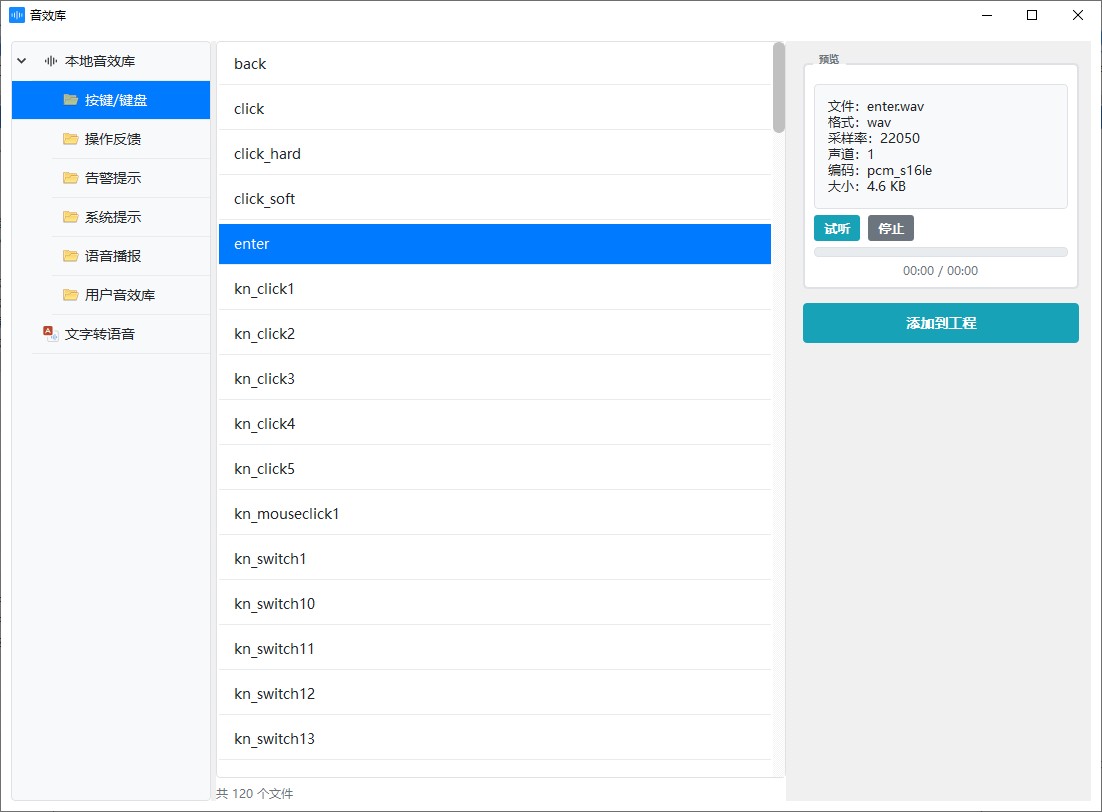
演示加载中…
本地音效库
左侧 本地音效库 下有这些分类:
| 分类 | 说明 |
|---|---|
| 按键/键盘 | 按键类短音 |
| 操作反馈 | 确认、完成等反馈音 |
| 告警提示 | 告警类提示音 |
| 系统提示 | 系统通知类短音 |
| 语音播报 | 较短语音片段 |
| 用户音效库 | 你导入或从其它分类收藏的文件 |
列表状态栏显示「共 n 个文件」。选中一项后,右侧 预览 显示文件、格式、采样率、声道、编码与大小。点 试听 / 停止 可在电脑上播放。
用户音效库
仅在选中 用户音效库 时,中间列表上方出现:
| 按钮 | 说明 |
|---|---|
| 添加音频文件 | 从本机导入 .wav / .mp3(可多选) |
| 删除音效 | 仅可删除用户音效库中的文件;内置分类不可删 |
在其它本地分类中选中一条后,点右侧 添加到用户音效库,可把该条收藏到用户音效库以便复用。
⚠️ 只能删用户音效
内置分类中的文件不能删除。软件会提示「仅可删除用户音效库中的文件」。
文字转语音
左侧点 文字转语音,中间切换为合成页。
语音参数
| 项 | 说明 |
|---|---|
| 引擎 | 本地语音引擎(本机离线)或 讯飞(需联网)。不可用时名称后带「(需配置)」 |
| 音色 | 随引擎变化。讯飞可选小燕、许久、小萍、小婧、许小宝等 |
| 语速 / 音量 / 音高 | 0~100,默认 50 |
合成与导入
- 在 合成文本 中输入要朗读的文字。
- 点 生成音频。完成后状态为「生成完成,可试听或导入工程」。
- 在右侧 试听,确认后点 添加到工程 或 添加到用户音效库。
点 TTS 引擎配置 可设置 默认引擎,并填写讯飞 AppID / APIKey / APISecret。软件已内置默认讯飞密钥,可直接试;也可改成自己的密钥后保存。获取步骤见对话框内说明,或点 打开讯飞控制台。点 恢复内置默认 可还原内置密钥与默认引擎(本地语音引擎)。
💡 引擎怎么选
本机合成、不依赖外网时用 本地语音引擎。需要讯飞在线音色时选 讯飞,并保证能访问讯飞开放平台。
添加到工程
- 在本地列表中选中一条,或先完成文字转语音生成。
- 点右侧 添加到工程。未打开工程时提示「请先打开工程」。
- 在命名框中确认文件名(不含后缀)。软件按工程树已有音频的数字编号给出默认名,避免重号。
- 导入成功后提示「已导入:文件名」,工程树 音频 节点出现该项。
导入时会转为 22 kHz、单声道 WAV,与屏端即时播放的常用规格一致。工程树里也可以直接添加 .mp3;编译时按工程树已登记的 .wav / .mp3 打进下载包。
在按钮、开关、多功能按钮、参数配置、弹出菜单、键盘、4路同显摄像头等控件属性中,把 音频文件 选为工程树中的文件。选「无」时一般走蜂鸣器伴音。
⚠️ 屏端播放以机型为准
控件伴音与工程树音频在 VTx 工程里均可配置。用寄存器 0x50–0x55 或指令 0x85 03 连续播放音频 时,VTb 支持(VTc 不支持),见 常用寄存器 · 语音 与 串口指令。
演示加载中…
注意事项
注意