外观
第一次工程
本章带你完成 VGUS Next 的最短闭环:新建工程 → 添加控件 → 预览 → 保存 → 下载到屏。开始前请先完成下载与安装,按版本与机型兼容性确认系列,并阅读基础概念。
1. 启动并进入欢迎页
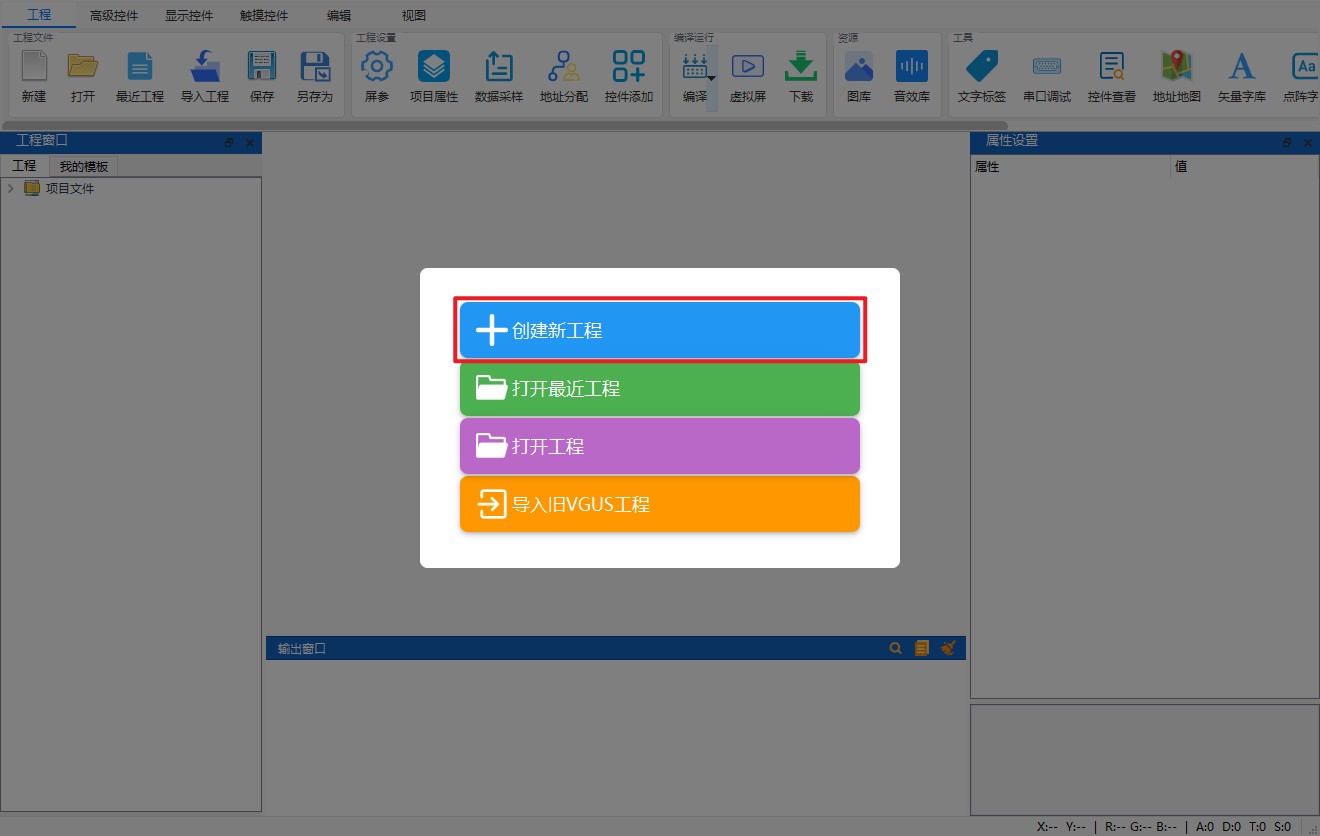
从 桌面快捷方式 或 开始菜单 启动 VGUS Next。启动后会进入 欢迎页(必经入口,不能关闭);须在此选择一项操作后才能进入主界面。本页从 创建新工程 开始;打开已有工程或导入旧工程见 工程管理、导入旧工程。
演示加载中…
2. 从欢迎页创建新工程并设置分辨率
- 在欢迎页点 创建新工程
- 在「新建工程」对话框的 屏幕属性 中选择 产品系列(VTc / VTb)、存储空间、分辨率 和 旋转角度,分辨率需与实际屏型号一致
- 填写 工程名称 和 工程路径,确认创建;创建成功后进入主界面
- 创建后如需修改系列或分辨率,在窗口顶部点 项目属性(对话框标题为「项目属性设置」)
- 串口波特率、指令帧头等系统参数在窗口顶部的 屏参 中配置(对话框标题为「屏参配置」),不要与项目属性混用
⚠️ 项目属性 vs 屏参
项目属性 改系列与分辨率;屏参 改波特率、帧头等。二者入口都在窗口顶部「工程」页,不要搞混。
主界面各区域名称与窗口顶部按钮入口见 主界面。之后若要再建工程,也可在窗口顶部点 新建。
演示加载中…
3. 添加控件并配置地址
- 在窗口顶部点 显示控件 或 触摸控件,单击目标控件,再在 设计区 单击放置(建议先试 数据变量 与 按钮)
- 选中控件,在右侧 属性设置 中调整显示样式(字库、颜色、大小等)
- 为需要与 MCU 通信的控件填写 变量存储地址;可用地址自动分配,或打开 地址地图 查看占用
演示加载中…
4. 设计区实时预览
VGUS Next 支持 拖完即看:控件放置与属性修改后,设计区会立刻更新预览,不必反复开虚拟串口屏。
调整布局与属性直至满意;若有地址冲突,可通过地址地图排查。
演示加载中…
5. 保存工程
通过 保存 或 另存为 将工程写入本地。工程文件便于后续修改、备份与版本管理。
建议为工程取有意义的名称,并定期保存。
演示加载中…
6. 下载工程到串口屏
- 确认工程已 保存
- 在窗口顶部点 编译(快捷键 F7),生成系列文件夹(VTc 为
VT_SET_VTc,VTb 为VT_SET_VTb) - 将 U 盘插入 PC;若使用 TF 卡,先通过读卡器让电脑识别为可移动磁盘
- 在窗口顶部点 下载,在「选择下载目标目录」中选中该盘符,等待拷贝完成
- 把介质插入串口屏后上电;屏端加载新工程后,界面应按设计显示。MCU 经串口写入对应变量地址即可刷新数据
⚠️ 上电前确认
TF 卡一般 不支持热插拔,须 先插卡再上电。介质建议 FAT / FAT32,详见 工程下载。
操作细节见 使用手册(工程下载)。
演示加载中…
常见问题
排查入口
- 💡 下载失败、串口无响应 → 下载相关 FAQ 与 串口通信 FAQ
- 💡 检查更新、崩溃后导出日志 → 软件相关 FAQ
- 💡 变量地址冲突 → 使用手册(地址地图)
- 💡 控件属性细节 → 控件参考